
1️⃣ Google Cloud Console 로그인
Google Cloud Console에 로그인한다.
2️⃣ 프로젝트 선택 또는 생성
Google Cloud Console에 로그인 한 후, 기존 프로젝트를 선택하거나 새로운 프로젝트를 생성한다.

3️⃣ OAuth 동의
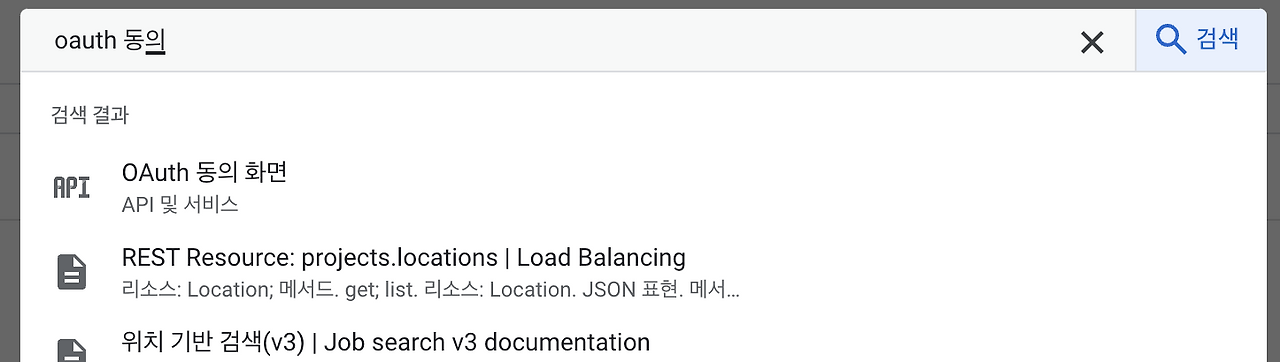
검색란에 "OAuth 동의" 검색 후에 "OAuth 동의 화면"을 클릭한다.
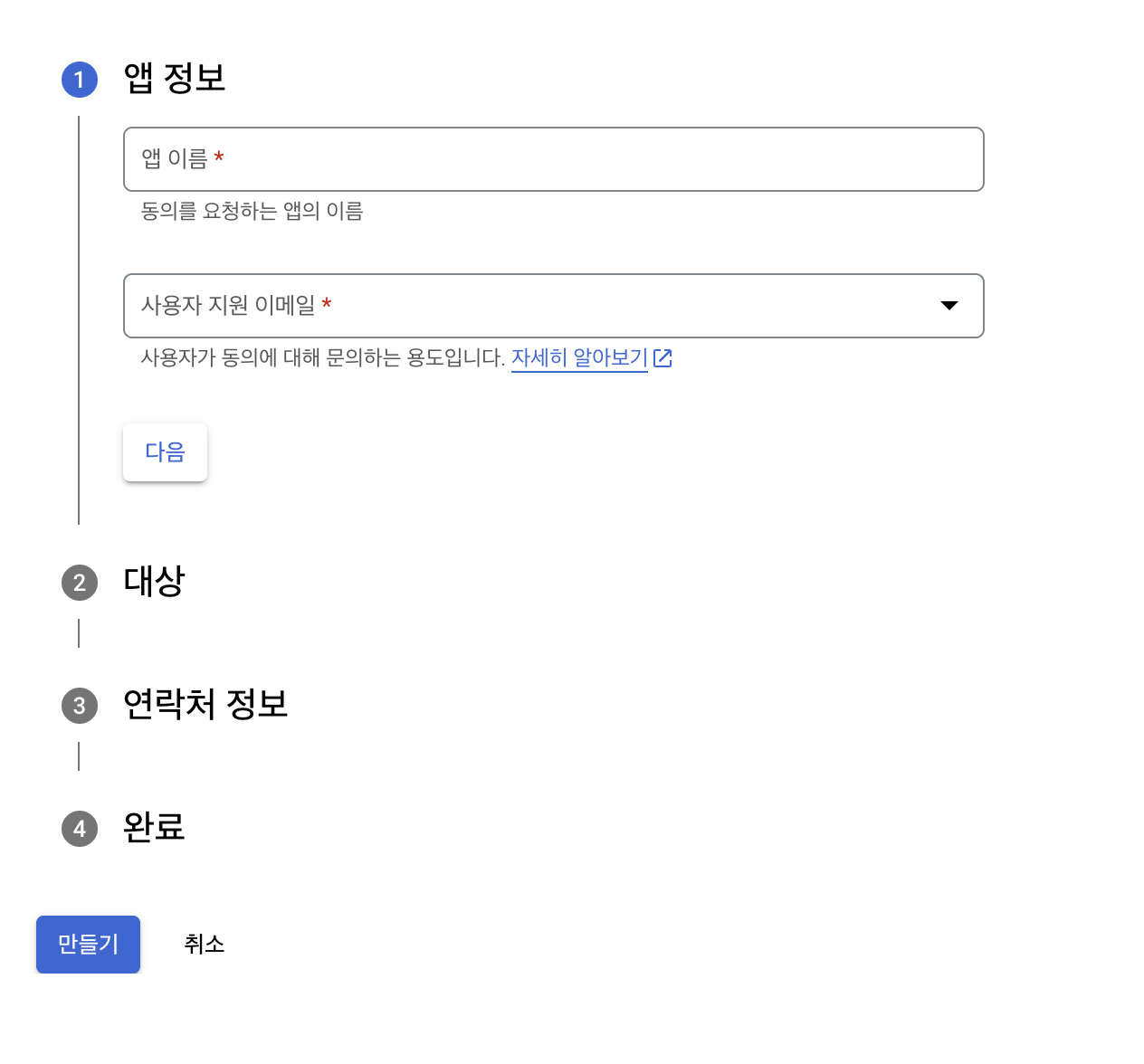
만약 새로운 프로젝트가 선택된 경우라면 Google 인증 플랫폼이 아직 구성되지 않았으니, 앱 정보를 입력하라고 나온다. 이 때, 사용자 유형으로는 보통 외부 사용자를 선택하면 된다.
4️⃣ OAuth 클라이언트 만들기

이제 실제로 Client ID를 생성할 수 있다. 위와 같은 화면이 나타나지 않는다면,
1. API 및 서비스 > 사용자 인증정보
2. 상단에서 사용자 인증 정보 만들기 클릭 > OAuth 클라이언트 ID
위 두가지 과정을 거치면 된다.
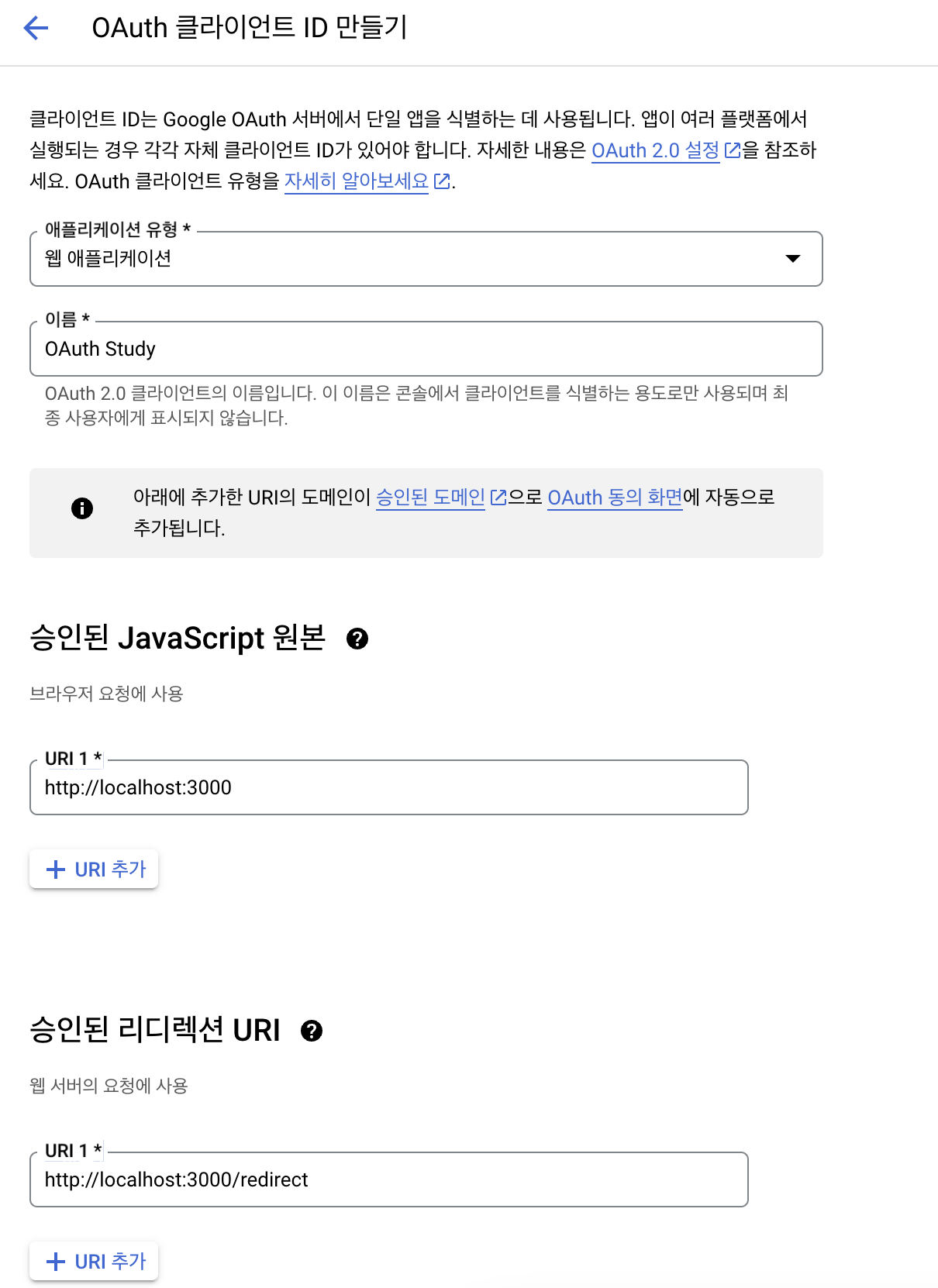
OAuth 클라이언트 ID를 생성할 때 필요한 정보를 입력한다.
- 애플리케이션 유형 선택
- 이름 지정
- 승인된 JavaScript 원본
: 로컬 개발 환경인 경우에는, localhost 도메인을 적어주면 된다. - 승인된 리디렉션 uri
: 이것도 역시 그냥 로컬호스트로 적어주면 된다.
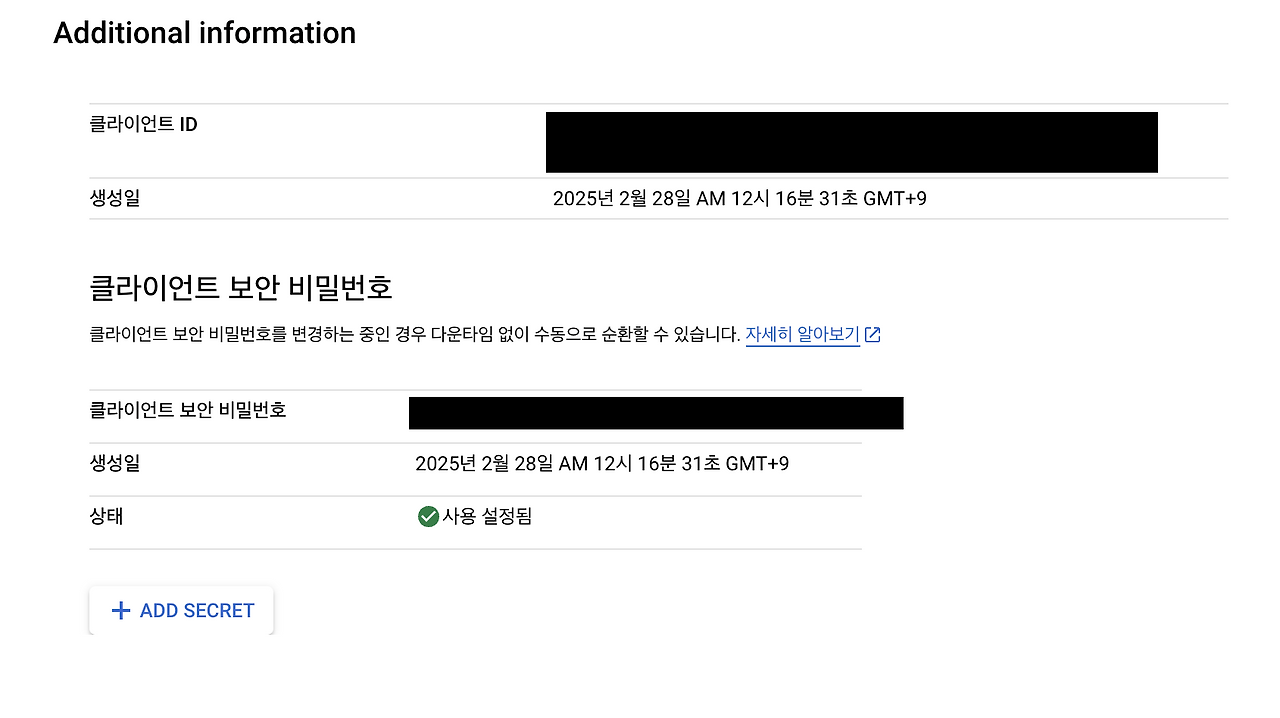
그럼 다음과 같이 생성된다!
참조
'Dev' 카테고리의 다른 글
| 직접 써본 FSD (Feature-Sliced Design) 적용기: 깔끔함과 혼란 사이 (0) | 2025.04.05 |
|---|---|
| [OAuth] OAuth 2.0을 파헤쳐보자 🔍 + 소셜로그인 예제 (0) | 2025.03.05 |
| [OAuth] OAuth란? 🤔 (0) | 2025.03.04 |
| React+MapBox Geojson 올리기 (Height 속성 활용하기 ) (0) | 2025.03.04 |
| React+Mapbox 초기 세팅 🌍 (0) | 2025.03.04 |